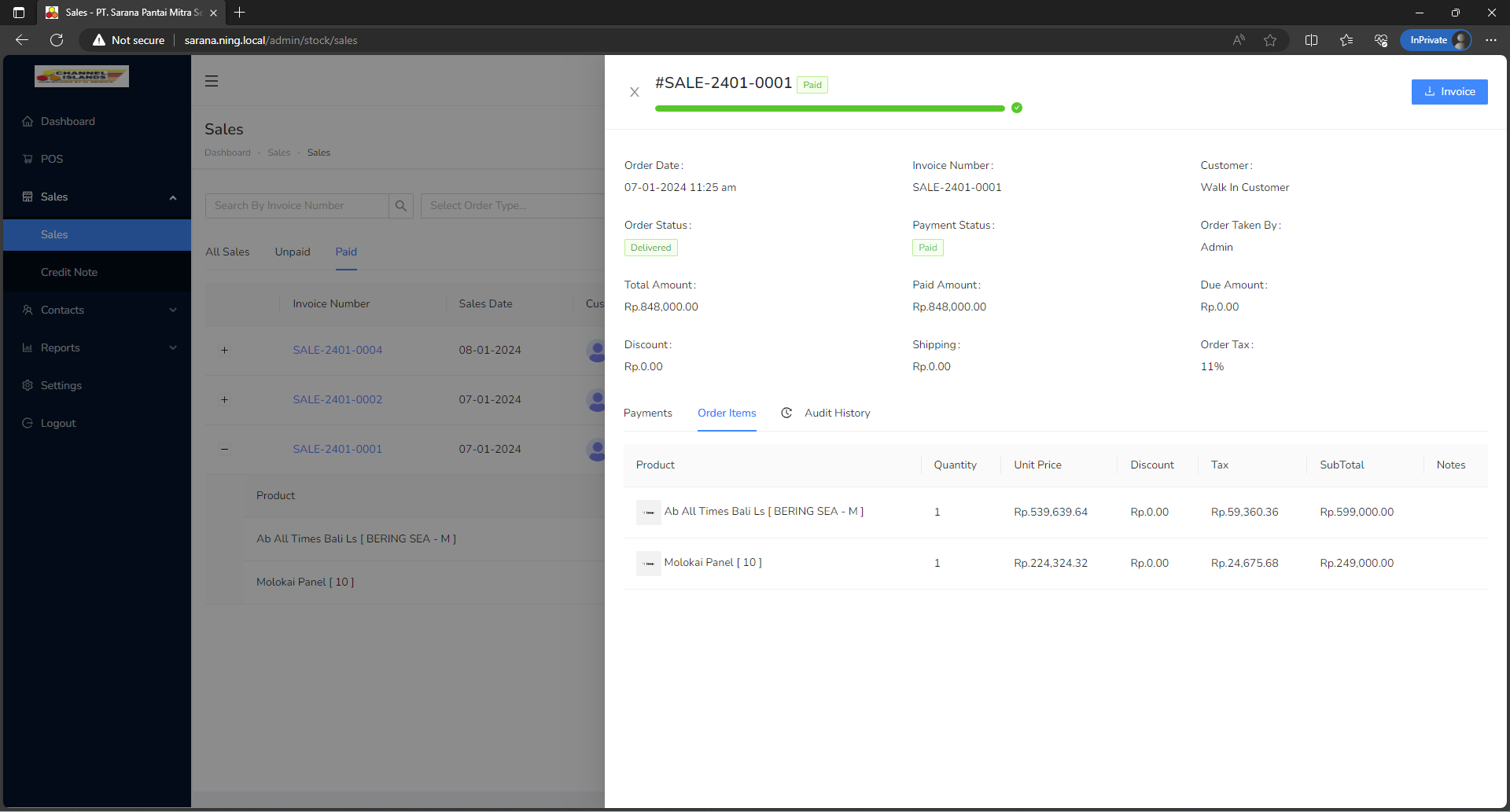
Daftar Penjualan
Penjualan (Sales)
Daftar Penjualan (Semua Data)
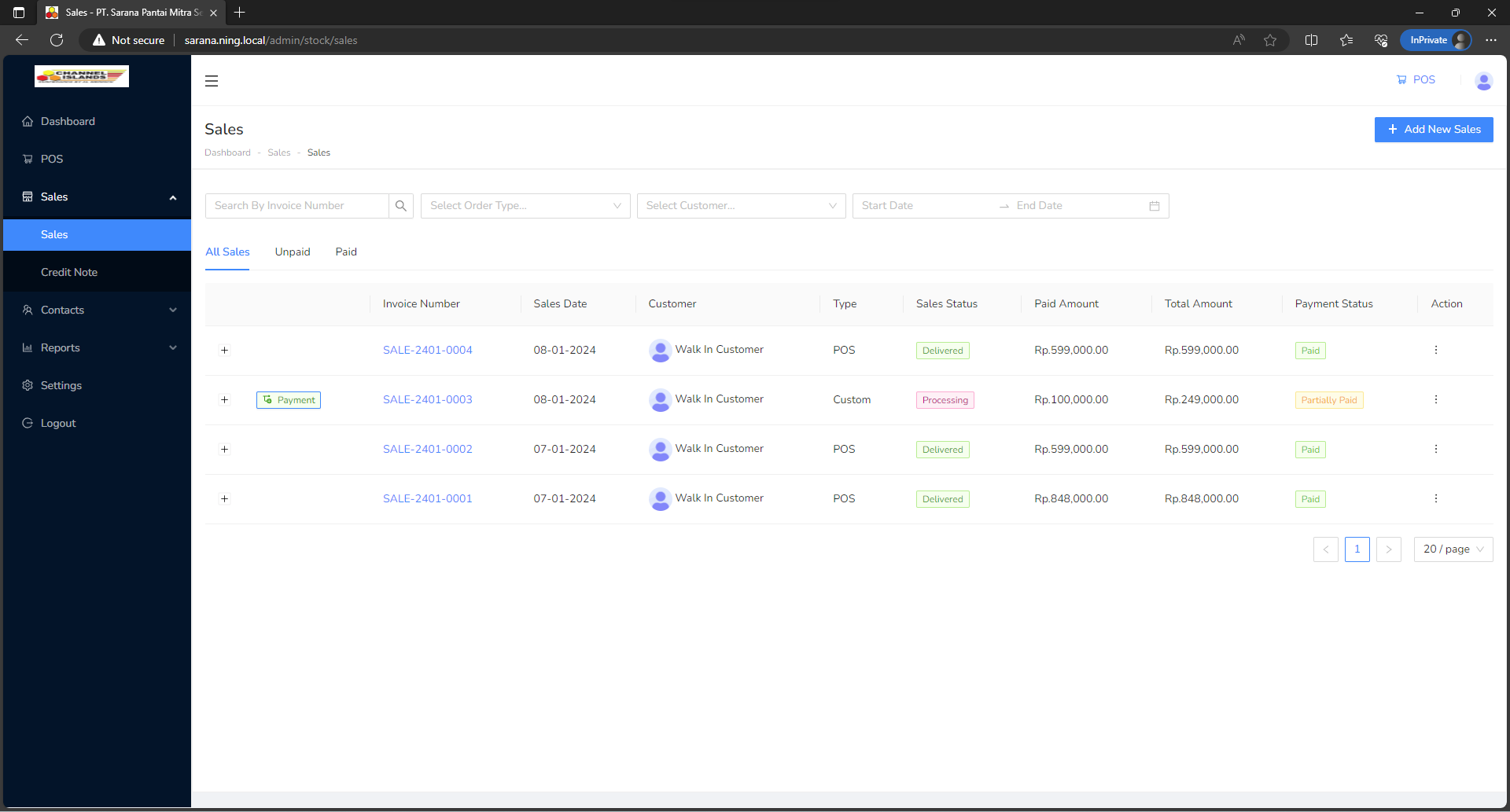
Saat membuka Daftar Penjualan, yang pertama kali dimunculkan adalah Tab Sales yang memuat semua data, baik yang masih diproses, selesai, ataupun yang dibatalkan.
Daftar Penjualan (Belum Lunas)
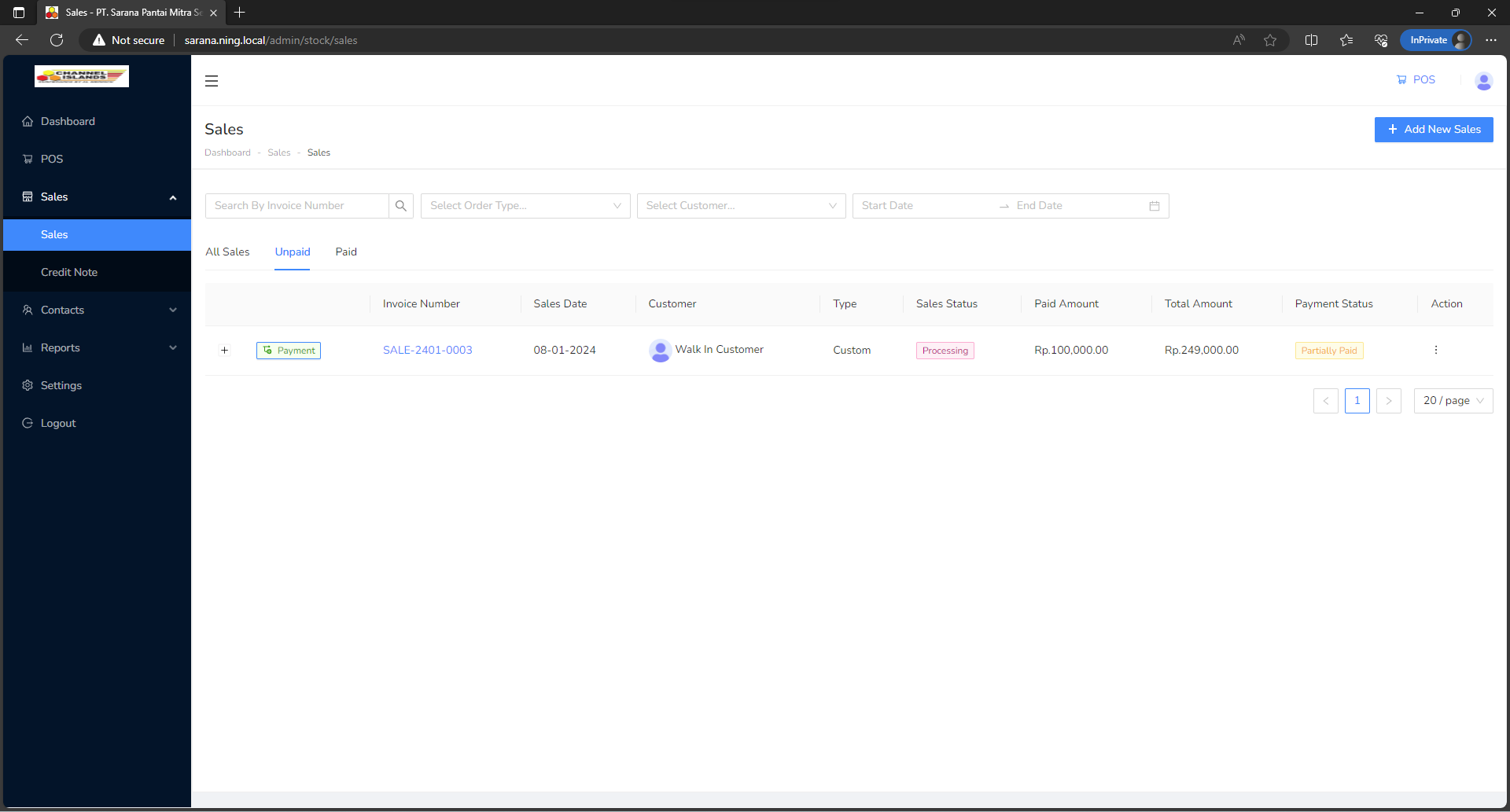
Anda juga dapat memilih Daftar Penjualan yang belum selesai dan perlu di proses lebih lanjut, seperti melakukan pelunasan oleh customer (terutama Custom Order/Deposit).
Daftar Penjualan (Lunas / Selesai)
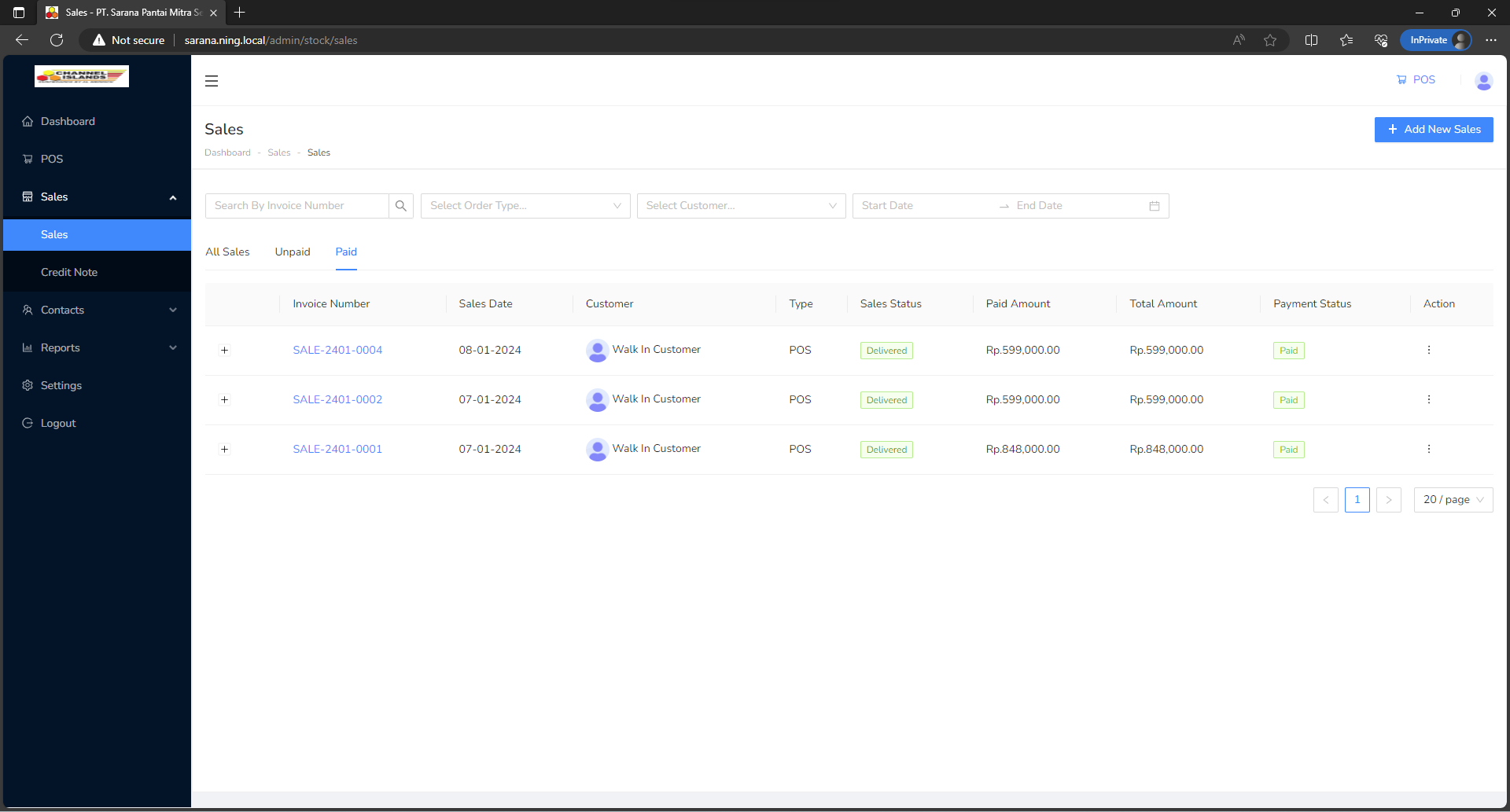
Anda juga dapat memilih Daftar Penjualan yang telah lunas / selesai dibayarkan.
Sekilas Penjualan
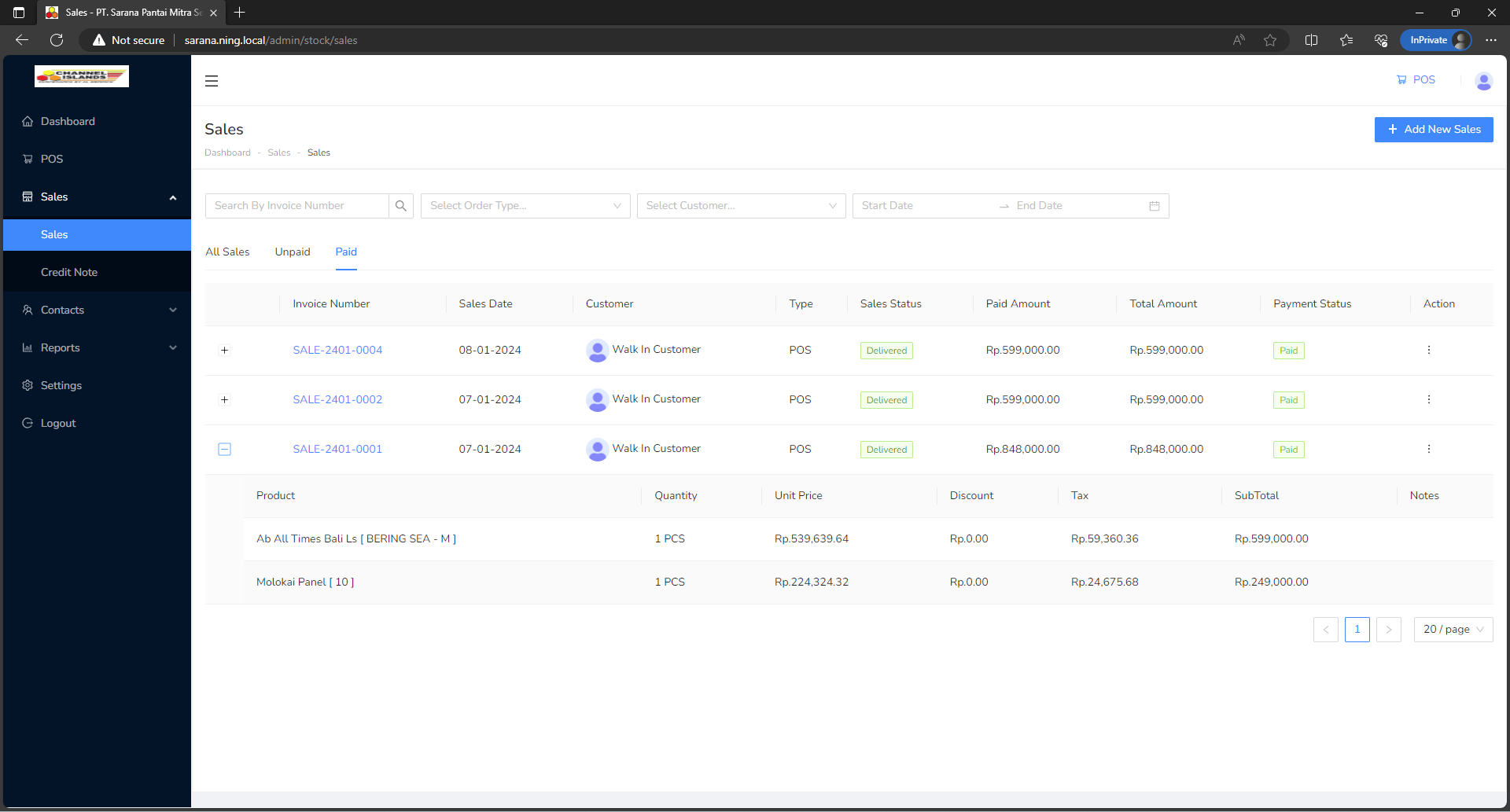
Untuk melihat sekilas daftar Produk dari suatu penjualan, klik tanda + yang terdapat pada kolom paling kiri, di sebelah kiri kolom Invoice Number.
Detail Penjualan
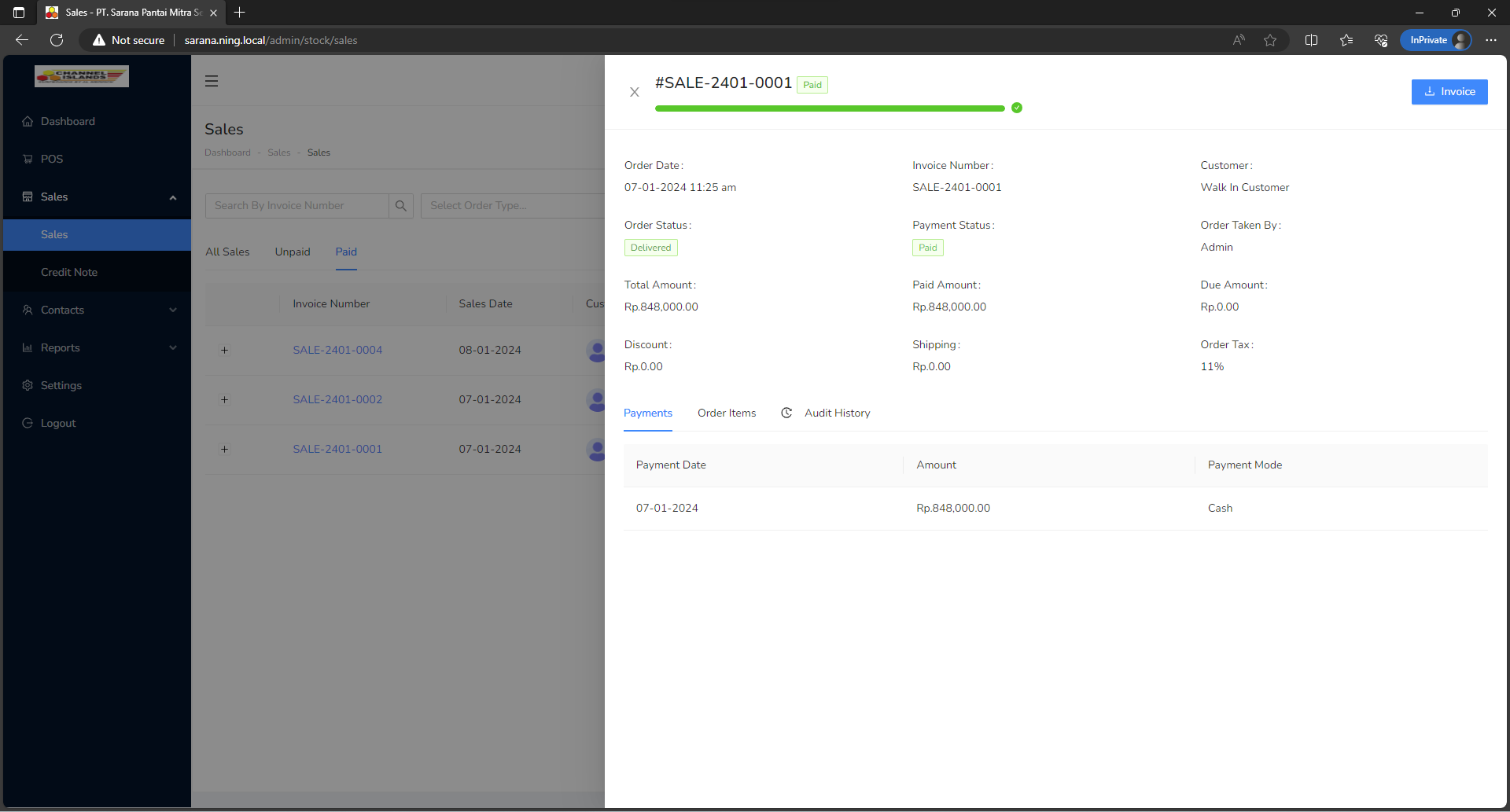
Klik data pada kolom Invoice Number, secara default dimulai dengan format SALE-YYMM-0000, untuk melihat detail dari transaksi penjualan.
Untuk data penjualan yang sudah lunas terbayar, maka akan berwarna hijau.
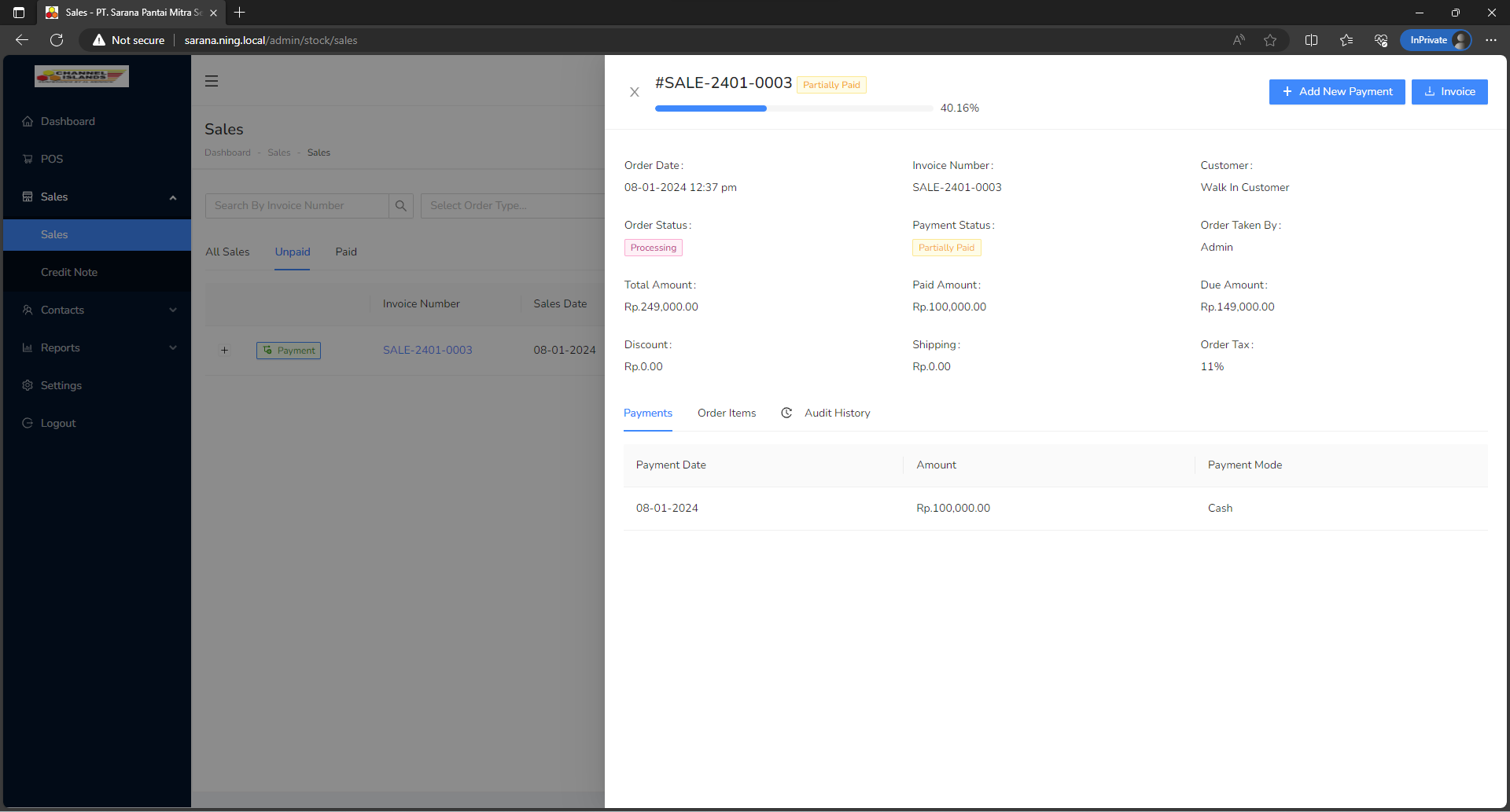
Untuk data penjualan yang belum lunas, maka akan berwarna kuning.
Daftar Produk
Selain dapat melihat status dan daftar pembayaran, pada Tab Order Items yang terletak di tengah, anda dapat melihat Produk-produk yang terjual untuk Invoice Number yang dipilih.